Domain schweisspads.de kaufen?
Wir ziehen mit dem Projekt
schweisspads.de um.
Sind Sie am Kauf der Domain
schweisspads.de interessiert?
domain@kv-gmbh.de · 0541-91531010
Domain schweisspads.de kaufen?
Welche Taste für Bootmenü?
"Welche Taste für Bootmenü?" bezieht sich auf die spezifische Taste, die gedrückt werden muss, um das Bootmenü eines Computers aufzurufen. Das Bootmenü ermöglicht es dem Benutzer, auszuwählen, von welchem Laufwerk das Betriebssystem geladen werden soll, oder um andere Startoptionen zu konfigurieren. Die genaue Taste für das Bootmenü kann je nach Hersteller und Modell des Computers variieren. In der Regel handelt es sich jedoch um eine der Funktionstasten (F1, F2, F8, F10, etc.) oder die Entf-Taste, die während des Startvorgangs gedrückt werden muss. Es ist ratsam, im Handbuch des Computers nachzuschlagen oder online zu recherchieren, um die richtige Taste für das Bootmenü herauszufinden. **
Ist dies ein Bootmenü?
Diese Frage kann nicht eindeutig beantwortet werden, da der Kontext fehlt. Ein Bootmenü ist normalerweise eine Liste von Optionen, die beim Start eines Computers angezeigt wird, um auszuwählen, von welchem Gerät das Betriebssystem geladen werden soll. Ohne weitere Informationen kann nicht festgestellt werden, ob das, was Sie betrachten, ein Bootmenü ist. **


Ähnliche Suchbegriffe für Bootmenü
Top-Angebote
Produkte zum Begriff Bootmenü:
-
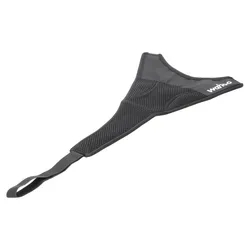
WAHOO Schweißfänger Bike Trainer Sweat GuardWAHOO Bike Trainer Sweat Guard – Schweißschutz für Dein Indoor-TrainingDu gibst auf dem Heimtrainer alles und willst verhindern, dass Dein Rad im Schweiß badet? Der WAHOO Bike Trainer Sweat Guard fängt mit seinem weichen, saugfähigen Gewebe Schweiß auf und schützt Deinen Rahmen bei intensiven Indoor-Einheiten vor Schweiß und Korrosion. Er wird zwischen Lenker und Sattelstütze gespannt und lässt sich über elastische Bänder an unterschiedliche Rahmengrößen anpassen. Eine Aussparung im Lenkerbereich hält den Blick auf Deinen dort montierten Radcomputer oder Dein Smartphone frei. Highlights Saugfähiges Gewebe fängt Schweiß beim Indoor-Training auf Schützt Oberrohr, Vorbau und Lenker vor herabtropfendem Schweiß Elastische Bänder zur Anpassung an unterschiedliche Rahmengrößen Aussparung für den freien Blick auf Radcomputer oder Smartphone am Cockpit technische Daten: Einsatzzweck: Indoor-Cycling auf dem Heimtrainer Material: weiches, saugfähiges Gewebe Maschinenwäsche: Maße (L x B x H): Farbe: schwarz Gewicht Herstellergewicht: k.A. Gewicht selbst gewogen: 50g Lieferumfang 1x WAHOO Bike Trainer Sweat Guard Schweißfänger19,50 €*Versand: 4,75 €Sichere Weiterleitung zum Anbieter
-
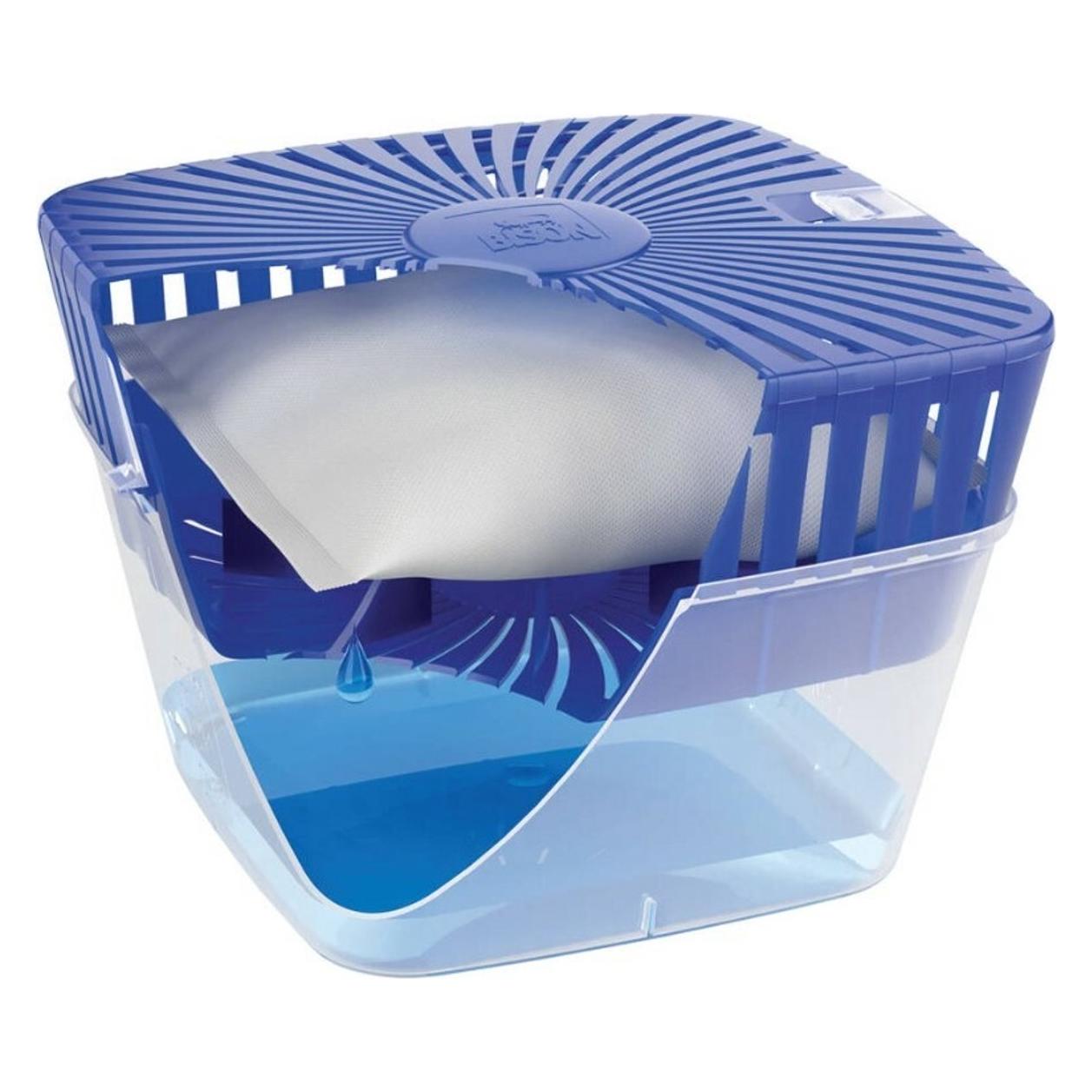
Hängender Feuchtigkeitsabsorber-Beutel✅ Effektive Feuchtigkeitsaufnahme – Bindet Feuchtigkeit aus der Luft und schützt vor Feuchtigkeitsschäden. ✅ Platzsparendes Design – Kann einfach aufgehängt werden und nimmt keinen Platz weg. ✅ Geruchsreduzierung – Hilft dabei, muffige Gerüche in Schränken zu neutralisieren.25,95 €*Versand: 0,00 €Sichere Weiterleitung zum Anbieter
-
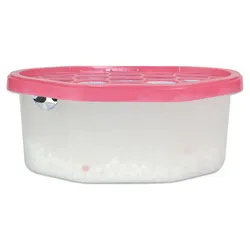
Feuchtigkeitsabsorber-Box, 300ml✅ Effektive Feuchtigkeitsaufnahme – Bindet Feuchtigkeit aus der Luft und schützt vor Schimmelbildung. ✅ Geruchsreduzierung – Hilft dabei, muffige Gerüche in geschlossenen Räumen zu neutralisieren. ✅ Kompaktes Design – Ideal für den Einsatz in Kleiderschränken und kleinen Räumen.27,95 €*Versand: 0,00 €Sichere Weiterleitung zum Anbieter

-
Welche Taste für Bootmenü Windows 7?
Um das Bootmenü in Windows 7 aufzurufen, müssen Sie normalerweise die F8-Taste drücken, während der Computer hochfährt. Dadurch gelangen Sie in das erweiterte Startoptionen-Menü, wo Sie verschiedene Startoptionen auswählen können. Von dort aus können Sie beispielsweise den abgesicherten Modus oder die Problembehandlungsoptionen auswählen. Es ist wichtig, die F8-Taste rechtzeitig zu drücken, da das Zeitfenster für den Zugriff auf das Bootmenü sehr kurz sein kann. Wenn Sie das Bootmenü nicht sehen, müssen Sie möglicherweise den Vorgang wiederholen und die F8-Taste schneller drücken. **
-
Wie komme ich in das Bootmenü?
Um in das Bootmenü zu gelangen, musst du normalerweise beim Startvorgang des Computers eine bestimmte Taste drücken. Diese Taste variiert je nach Hersteller und Modell des Computers, ist jedoch oft eine der Funktionstasten (z. B. F2, F8, F12) oder die Entf-Taste. Es kann hilfreich sein, im Handbuch deines Computers nachzuschlagen, um die genaue Taste herauszufinden. Sobald du die richtige Taste gefunden hast, drücke sie mehrmals, sobald du den Computer einschaltest, um ins Bootmenü zu gelangen. Dort kannst du dann auswählen, von welchem Laufwerk oder welcher Partition du booten möchtest. **
-
Welche F Taste für Bootmenü Asus?
Die F-Taste für das Bootmenü auf einem Asus-Computer kann je nach Modell variieren. In der Regel ist es jedoch die F8-Taste, die gedrückt werden muss, um das Bootmenü aufzurufen. Es kann auch die F12-Taste sein, also probiere beide aus, wenn du unsicher bist. Es ist auch möglich, dass du beim Start des Computers eine Meldung siehst, die dir die richtige Taste für das Bootmenü anzeigt. Wenn du immer noch unsicher bist, kannst du auch in der Bedienungsanleitung deines Asus-Computers nachschauen oder auf der Asus-Website nach weiteren Informationen suchen. **
-
Welches Passwort wird vom Bootmenü verlangt?
Das Bootmenü verlangt normalerweise kein Passwort. Es ermöglicht dem Benutzer, das Betriebssystem auszuwählen, von dem er booten möchte. Ein Passwort wird normalerweise nur für den Zugriff auf das BIOS oder UEFI-Setup-Menü des Computers benötigt. **
Was muss ich im Bootmenü machen?
Im Bootmenü kannst du verschiedene Optionen auswählen, um den Computer von einem bestimmten Gerät oder einer bestimmten Partition zu starten. Du kannst beispielsweise das Betriebssystem auswählen, von dem du booten möchtest, oder ein externes Gerät wie einen USB-Stick oder eine CD/DVD. Um im Bootmenü zu navigieren, verwende die Pfeiltasten auf der Tastatur und drücke Enter, um eine Option auszuwählen. **
Wie komme ich ins Bootmenü Windows 10?
Um ins Bootmenü von Windows 10 zu gelangen, gibt es verschiedene Möglichkeiten. Eine Möglichkeit ist, beim Start des Computers die Taste F8 oder Shift+F8 zu drücken, um in den erweiterten Startmodus zu gelangen. Dort kannst du dann das Bootmenü aufrufen. Eine andere Möglichkeit ist, über die Einstellungen von Windows 10 ins Bootmenü zu gelangen, indem du unter "Update und Sicherheit" -> "Wiederherstellung" -> "Erweiterter Start" den Computer neu startest. Alternativ kannst du auch über die Eingabeaufforderung das Bootmenü aufrufen, indem du den Befehl "shutdown /r /o" eingibst. Hast du schon versucht, ins Bootmenü zu gelangen, oder benötigst du weitere Unterstützung? **
Top-Angebote
Produkte zum Begriff Bootmenü:
-
Elite Schweißfänger Protec Plusschützt vor Schweiß aus schweißabsorbierendem Material Befestigung per Klettband waschmaschinengeeignet Farbe: schwarz/rot Der Elite Schweißfänger Protec Plus schützt dein Fahrrad zuverlässig vor Schweiß und verhindert dadurch Korrosion sowie Rost. Das speziell schweißabsorbierende Material nimmt Feuchtigkeit effektiv auf. Dank verstellbarer Klettbefestigung lässt sich der Schweißfänger einfach montieren und wird entlang des Oberrohrs aufgelegt. Nach dem Training kann er bequem in der Waschmaschine gereinigt werden.17,83 €*Versand: 5,95 €Sichere Weiterleitung zum Anbieter
-
ROCKBROS Fahrrad Saugfähiger SchweißfängerROCKBROS SCHWEIßFÄNGER FÜR HEIMTRAINER Praktischer Schweißschutz für Indoor-Fahrräder, Rollentrainer und Fitnessbikes. Das saugstarke Material überzeugt durch hohe Funktionalität im täglichen Training. Einsatzbereich: Heimtrainer, Rollentrainer, Fitnessbike Eigenschaft: Hohe Saugfähigkeit Starke Absorptionsleistung Das spezielle Material nimmt Schweiß schnell und zuverlässig auf, sodass kein Flüssigkeitsrücklauf entsteht. Zuverlässiger Schutz Schützt Fahrradrahmen und Trainingsgeräte vor Schweißflecken, Verschmutzung und vorzeitiger Abnutzung. Einfache Handhabung Leicht anzubringen und abzunehmen, flexibel nutzbar für alle gängigen Indoor-Trainingsgeräte.15,83 €*Versand: 0,00 €Sichere Weiterleitung zum Anbieter
-
WAHOO Schweißfänger Bike Trainer Sweat GuardWAHOO Bike Trainer Sweat Guard – Schweißschutz für Dein Indoor-TrainingDu gibst auf dem Heimtrainer alles und willst verhindern, dass Dein Rad im Schweiß badet? Der WAHOO Bike Trainer Sweat Guard fängt mit seinem weichen, saugfähigen Gewebe Schweiß auf und schützt Deinen Rahmen bei intensiven Indoor-Einheiten vor Schweiß und Korrosion. Er wird zwischen Lenker und Sattelstütze gespannt und lässt sich über elastische Bänder an unterschiedliche Rahmengrößen anpassen. Eine Aussparung im Lenkerbereich hält den Blick auf Deinen dort montierten Radcomputer oder Dein Smartphone frei. Highlights Saugfähiges Gewebe fängt Schweiß beim Indoor-Training auf Schützt Oberrohr, Vorbau und Lenker vor herabtropfendem Schweiß Elastische Bänder zur Anpassung an unterschiedliche Rahmengrößen Aussparung für den freien Blick auf Radcomputer oder Smartphone am Cockpit technische Daten: Einsatzzweck: Indoor-Cycling auf dem Heimtrainer Material: weiches, saugfähiges Gewebe Maschinenwäsche: Maße (L x B x H): Farbe: schwarz Gewicht Herstellergewicht: k.A. Gewicht selbst gewogen: 50g Lieferumfang 1x WAHOO Bike Trainer Sweat Guard Schweißfänger19,50 €*Versand: 4,75 €Sichere Weiterleitung zum Anbieter
-
Welche Taste für Bootmenü?
"Welche Taste für Bootmenü?" bezieht sich auf die spezifische Taste, die gedrückt werden muss, um das Bootmenü eines Computers aufzurufen. Das Bootmenü ermöglicht es dem Benutzer, auszuwählen, von welchem Laufwerk das Betriebssystem geladen werden soll, oder um andere Startoptionen zu konfigurieren. Die genaue Taste für das Bootmenü kann je nach Hersteller und Modell des Computers variieren. In der Regel handelt es sich jedoch um eine der Funktionstasten (F1, F2, F8, F10, etc.) oder die Entf-Taste, die während des Startvorgangs gedrückt werden muss. Es ist ratsam, im Handbuch des Computers nachzuschlagen oder online zu recherchieren, um die richtige Taste für das Bootmenü herauszufinden. **
-
Ist dies ein Bootmenü?
Diese Frage kann nicht eindeutig beantwortet werden, da der Kontext fehlt. Ein Bootmenü ist normalerweise eine Liste von Optionen, die beim Start eines Computers angezeigt wird, um auszuwählen, von welchem Gerät das Betriebssystem geladen werden soll. Ohne weitere Informationen kann nicht festgestellt werden, ob das, was Sie betrachten, ein Bootmenü ist. **
-
Welche Taste für Bootmenü Windows 7?
Um das Bootmenü in Windows 7 aufzurufen, müssen Sie normalerweise die F8-Taste drücken, während der Computer hochfährt. Dadurch gelangen Sie in das erweiterte Startoptionen-Menü, wo Sie verschiedene Startoptionen auswählen können. Von dort aus können Sie beispielsweise den abgesicherten Modus oder die Problembehandlungsoptionen auswählen. Es ist wichtig, die F8-Taste rechtzeitig zu drücken, da das Zeitfenster für den Zugriff auf das Bootmenü sehr kurz sein kann. Wenn Sie das Bootmenü nicht sehen, müssen Sie möglicherweise den Vorgang wiederholen und die F8-Taste schneller drücken. **
-
Wie komme ich in das Bootmenü?
Um in das Bootmenü zu gelangen, musst du normalerweise beim Startvorgang des Computers eine bestimmte Taste drücken. Diese Taste variiert je nach Hersteller und Modell des Computers, ist jedoch oft eine der Funktionstasten (z. B. F2, F8, F12) oder die Entf-Taste. Es kann hilfreich sein, im Handbuch deines Computers nachzuschlagen, um die genaue Taste herauszufinden. Sobald du die richtige Taste gefunden hast, drücke sie mehrmals, sobald du den Computer einschaltest, um ins Bootmenü zu gelangen. Dort kannst du dann auswählen, von welchem Laufwerk oder welcher Partition du booten möchtest. **
Ähnliche Suchbegriffe für Bootmenü
-
Hängender Feuchtigkeitsabsorber-Beutel✅ Effektive Feuchtigkeitsaufnahme – Bindet Feuchtigkeit aus der Luft und schützt vor Feuchtigkeitsschäden. ✅ Platzsparendes Design – Kann einfach aufgehängt werden und nimmt keinen Platz weg. ✅ Geruchsreduzierung – Hilft dabei, muffige Gerüche in Schränken zu neutralisieren.25,95 €*Versand: 0,00 €Sichere Weiterleitung zum Anbieter
-
Feuchtigkeitsabsorber-Box, 300ml✅ Effektive Feuchtigkeitsaufnahme – Bindet Feuchtigkeit aus der Luft und schützt vor Schimmelbildung. ✅ Geruchsreduzierung – Hilft dabei, muffige Gerüche in geschlossenen Räumen zu neutralisieren. ✅ Kompaktes Design – Ideal für den Einsatz in Kleiderschränken und kleinen Räumen.27,95 €*Versand: 0,00 €Sichere Weiterleitung zum Anbieter
-
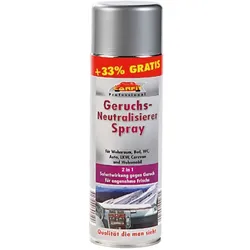
CARFIT Geruchsneutralisierer SprayCarfit Geruchsneutralisierer Spray Für Wohnraum, Bad, WC, Auto, LKW, Caravan und Wohnmobile 2 in 1 Sofortwirkung gegen Geruch für angenehme FrischeInhalt 400 ml H222 Extrem entzündbares Aerosol H229 Behälter steht unter Druck: kann bei Erwärmung bersten. H319 Verursacht schwere Augenreizung H336 Kann Schläfrigkeit und Benommenheit verursachen2,99 €*Versand: 5,95 €Sichere Weiterleitung zum Anbieter
-
Welche F Taste für Bootmenü Asus?
Die F-Taste für das Bootmenü auf einem Asus-Computer kann je nach Modell variieren. In der Regel ist es jedoch die F8-Taste, die gedrückt werden muss, um das Bootmenü aufzurufen. Es kann auch die F12-Taste sein, also probiere beide aus, wenn du unsicher bist. Es ist auch möglich, dass du beim Start des Computers eine Meldung siehst, die dir die richtige Taste für das Bootmenü anzeigt. Wenn du immer noch unsicher bist, kannst du auch in der Bedienungsanleitung deines Asus-Computers nachschauen oder auf der Asus-Website nach weiteren Informationen suchen. **
-
Welches Passwort wird vom Bootmenü verlangt?
Das Bootmenü verlangt normalerweise kein Passwort. Es ermöglicht dem Benutzer, das Betriebssystem auszuwählen, von dem er booten möchte. Ein Passwort wird normalerweise nur für den Zugriff auf das BIOS oder UEFI-Setup-Menü des Computers benötigt. **
-
Was muss ich im Bootmenü machen?
Im Bootmenü kannst du verschiedene Optionen auswählen, um den Computer von einem bestimmten Gerät oder einer bestimmten Partition zu starten. Du kannst beispielsweise das Betriebssystem auswählen, von dem du booten möchtest, oder ein externes Gerät wie einen USB-Stick oder eine CD/DVD. Um im Bootmenü zu navigieren, verwende die Pfeiltasten auf der Tastatur und drücke Enter, um eine Option auszuwählen. **
-
Wie komme ich ins Bootmenü Windows 10?
Um ins Bootmenü von Windows 10 zu gelangen, gibt es verschiedene Möglichkeiten. Eine Möglichkeit ist, beim Start des Computers die Taste F8 oder Shift+F8 zu drücken, um in den erweiterten Startmodus zu gelangen. Dort kannst du dann das Bootmenü aufrufen. Eine andere Möglichkeit ist, über die Einstellungen von Windows 10 ins Bootmenü zu gelangen, indem du unter "Update und Sicherheit" -> "Wiederherstellung" -> "Erweiterter Start" den Computer neu startest. Alternativ kannst du auch über die Eingabeaufforderung das Bootmenü aufrufen, indem du den Befehl "shutdown /r /o" eingibst. Hast du schon versucht, ins Bootmenü zu gelangen, oder benötigst du weitere Unterstützung? **
* Alle Preise verstehen sich inklusive der gesetzlichen Mehrwertsteuer und ggf. zuzüglich Versandkosten. Die Angebotsinformationen basieren auf den Angaben des jeweiligen Shops und werden über automatisierte Prozesse aktualisiert. Eine Aktualisierung in Echtzeit findet nicht statt, so dass es im Einzelfall zu Abweichungen kommen kann. ** Hinweis: Teile dieses Inhalts wurden von KI erstellt.